

Clawdbot (现更名为 OpenClaw,曾用名 Moltbot) 是目前非常火的开源 AI 助手项目。它的核心理念是 “Claude with hands”(带双手的 Claude),即让 AI 不仅能聊天,还能在你的设备上执行本地命令、通过微信/Telegram/Discord 等聊天软件控制你的电脑。
由于项目迭代极快且改名频繁,以下是一份基于最新版本(OpenClaw/Clawdbot)的详细保姆级部署教程。我们将以 本地部署 + Telegram/Discord 接入 为例。
第一步:环境准备 (Prerequisites)
Clawdbot 对 Node.js 版本要求较高,这是大多数人部署失败的原因。
操作系统:建议使用 macOS, Linux, 或 Windows (必须使用 WSL2)。
Node.js:必须是 v22 或更高版本。
包管理器:推荐使用
pnpm或npm。
检查/安装 Node.js (使用 nvm)
打开你的终端 (Terminal/PowerShell),输入以下命令检查版本:
node -v # 如果显示低于 v22 (例如 v18.x),请升级如果未安装或版本过低,推荐使用 nvm 安装:
# 安装 Node.js 22
nvm install 22
nvm use 22

# 确认安装成功
node -v
# 输出应类似: v22.x.x
第二步:安装 Clawdbot (OpenClaw)
有两种安装方式,推荐使用 NPM 全局安装,最简单且方便更新。
方式 A:NPM 全局安装 (推荐)
npm install -g clawdbot
# 或者
npm install -g openclaw
注:由于项目改名,如果 clawdbot 命令无效,请尝试 openclaw。但在最新兼容层中,clawdbot 命令通常仍被保留。
方式 B:源码安装 (适合开发者)
git clone https://github.com/openclaw/openclaw.git
cd openclaw
pnpm install
pnpm build
npm link
第三步:初始化与配置 (Configuration)
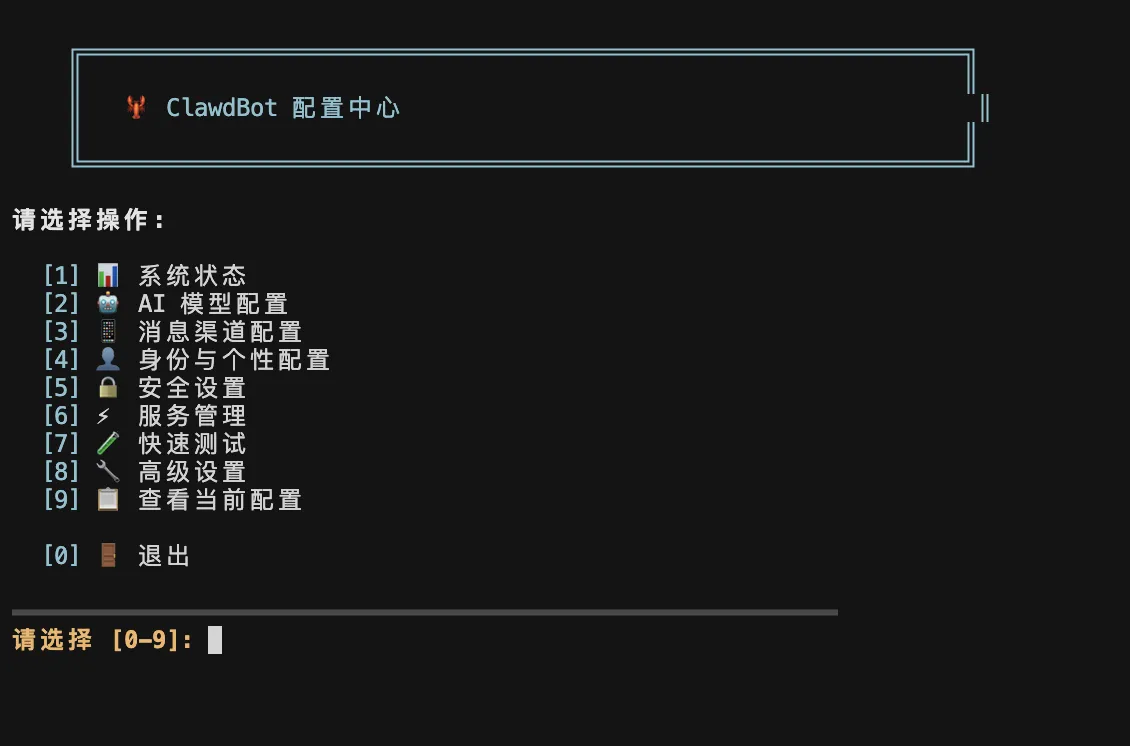
安装完成后,不要急着启动,先运行配置向导。
1. 运行配置向导
在终端输入:
clawdbot onboard
或者手动配置:
clawdbot configure
这个向导会引导你完成以下核心设置:
2. 配置 AI 模型 (LLM)
你需要一个 AI 提供商的 API Key。Clawdbot 最适合搭配 Anthropic (Claude) 使用,效果最好。
Provider: 选择
Anthropic。API Key: 输入你的
sk-ant-...密钥 (从 console.anthropic.com 获取)。Model: 推荐选择
claude-3-5-sonnet-latest(平衡速度与智力) 或claude-3-opus-latest。
3. 配置聊天渠道 (Channels)
你需要选择让机器人通过哪个软件与你对话。这里以最常用的 Telegram 和 Discord 为例。
选项 A:Telegram (推荐,配置最简单)
打开 Telegram,搜索
@BotFather。发送
/newbot,按照提示设置名称。获取 HTTP API Token (例如
123456789:AAHjq...)。在 Clawdbot 配置向导中,选择
Telegram,粘贴这个 Token。
选项 B:Discord
点击 “New Application”,创建一个应用。
点击左侧 “Bot” -> “Add Bot”。
重要:在 “Privileged Gateway Intents” 下,开启 Message Content Intent (否则机器人读不到消息)。
复制 “Reset Token” 后的 Token,填入 Clawdbot 配置。
邀请机器人:在 OAuth2 -> URL Generator 中,勾选
bot和applications.commands,权限勾选Administrator(或至少 Send Messages, Read History),复制链接邀请进你的服务器。
第四步:启动服务 (Start the Gateway)
配置完成后,启动 Clawdbot 的网关(Gateway)。
clawdbot gateway start
成功的标志: 终端会显示类似以下的日志:
[Gateway] 🟢 Telegram connected as @YourBotName
[Gateway] 🟢 Discord connected
[Gateway] 🚀 Gateway is running on http://127.0.0.1:18789
此时,你的电脑就变成了一个服务器。
第五步:使用与验证
打招呼:打开你配置的 Telegram 或 Discord,给你的机器人发送消息:
Hello或/status。验证本地控制: Clawdbot 的强大之处在于它可以运行本地命令。
试着发送:
List the files in my current directory(列出当前目录文件)。或者:
Check my memory usage(检查内存使用)。它会请求你的批准 (Approve),你在聊天软件里点击 “Approve” 后,它就会在你的电脑终端执行命令并将结果发回给你。
第六步:进阶配置 (可选)
如果你想让它更稳定或功能更强:
1. 开启 Web UI
Clawdbot 自带一个 Web 控制台。启动 Gateway 后,在浏览器访问: http://127.0.0.1:18789 你可以在这里直观地看到日志、管理连接和手动发送消息。
2. 保持后台运行 (PM2)
如果你关闭终端,机器人就会下线。要在后台 24/7 运行,建议使用 pm2:
# 安装 pm2
npm install -g pm2

# 启动 Clawdbot
pm2 start clawdbot -- gateway start --name "my-clawd-agent"

# 保存当前列表,开机自启
pm2 save
pm2 startup
3. 开启浏览器控制 (Browser Automation)
Clawdbot 可以控制 Chrome 帮你查资料。在配置文件 (通常在 ~/.clawdbot/config.yaml 或通过 clawdbot configure) 中启用 browser 模块。这需要你的电脑上安装了 Chrome。
常见问题与排错 (Troubleshooting)
找不到命令:
如果
clawdbot报错,尝试使用openclaw。确保 npm 全局目录在你的 PATH 环境变量中。
机器人不回复:
Telegram: 检查网络是否通畅(如果不通,需要在运行命令前配置代理,例如
export https_proxy=http://127.0.0.1:7890)。Discord: 100% 是因为没在 Developer Portal 开启
Message Content Intent。
安全警告:
Clawdbot 默认是以你当前用户的权限运行的。这意味着它可以删除文件、修改系统设置。
切勿将机器人的访问权限开放给公开群组,除非你配置了严格的
Allowlist(白名单)。在配置中设置allowedUsers为你自己的 ID。
总结
装 Node 22+ (
nvm install 22)装 Clawdbot (
npm install -g clawdbot)配 Token (
clawdbot onboard)启动 (
clawdbot gateway start)
现在,你拥有了一个运行在本地、能帮你操作电脑的超级 AI 助理了。
原创文章,如若转载,请注明出处:https://wefound.cc/p/1609.html

评论列表(1条)
[…] 部署OpenClaw/Clawdbot,对很多人是有一定门槛且繁琐的。 […]